效果图 ↓


1. 布局 》 添加小工具 》 HTML/Javascript
2. paste 以下代码进去:
代码里面有七个 #fde4d3 的是浅粉红色的颜色代码,
可以任意更改成其他颜色。更多颜色代码请看 > 这里 <
 工具 | 鼠标点击时的烟花效果
Blogger更新了模板代码?
工具 | 鼠标点击时的烟花效果
Blogger更新了模板代码?


 工具 | 把Instagram照片链接到部落格


 BadgePlz

 SnapWidget
 教程 | Blogger Navbar放背景


</b:skin>
#navbar-iframe {
background-image: url(背景图url) ;
 工具 | 鼠标装饰效果(粉红星星)


<script type="text/javascript" src="http://bpmaker.giffy.me/userdata/user/12/12738/37/parts.js"></script>
工具 | 自己添加Navbar


<div style="position: absolute; top:0px; right: 0px; width:100%; border-radius:2px; position:fixed; padding:3px; background:#FAAFBE; color:#000000; font-size:11px;">红色的是blog ID ,去布局时看上面的网址栏里面就会有自己的ID号码,
<div style="text-align: center;">
<b style="color: white;">Welcome To</b> <b style="color: white;">My Blog</b> { <a href="http://www.blogger.com/follow-blog.g?blogID=1301744740769521459" style="color: white;">Follow</a> | <a href="http://www.blogger.com/home" style="color: white;">Dashboard</a> }</div>
</div>

 教程 | outer-wrapper会发光
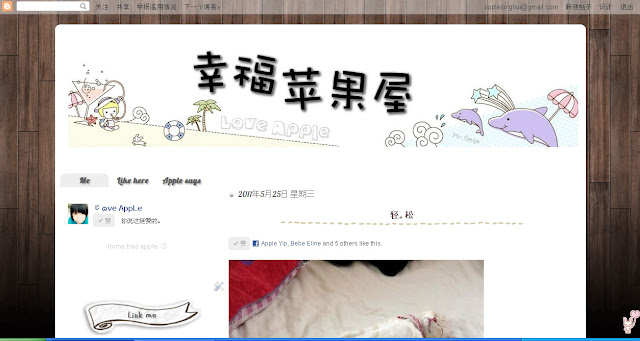
#outer-wrapper {
-moz-box-shadow: 0 0 10px #FFFFFF ;-webkit-box-shadow: 0 0 30px #FFFFFF;
教程 | 在 博客归档 加Scroll

<div id='ArchiveList'>
后面还要加 </div> 才可以哦~ (height可以自己改)<div style='overflow:auto; width:ancho; height:100px;'>
<div style=’overflow:auto; width:ancho; height:100px;’><div id=’ArchiveList’><div expr:id=’data:widget.instanceId + "_ArchiveList"’><b:if cond=’data:style == "HIERARCHY"’><b:include data=’data’ name=’interval’/></b:if><b:if cond=’data:style == "FLAT"’><b:include data=’data’ name=’flat’/></b:if><b:if cond=’data:style == "MENU"’><b:include data=’data’ name=’menu’/></b:if></div></div> </div><b:include name=’quickedit’/>
工具 | 添加社交网络按钮

<center><a href="你的面子书profile网址"><img border="0" src="https://blogger.googleusercontent.com/img/b/R29vZ2xl/AVvXsEgBx3JMNLWoEW7Ia-RhUdXj9JEC5kSp9N8obguBX4Mee3K2Fh_zuJjsPeT3_heaPXqrj4PuWqVSlauKjpUF5E0dRYr1-0k94ByBR7rJzn8k5Cu_JGnOH9xJr5rlpR6EiRXzDzhaXQcjWaiJ/s1600/c20_006.png" /></a> <a href="你的twitter profile网址"><img border="0" src="https://blogger.googleusercontent.com/img/b/R29vZ2xl/AVvXsEj48dAcg5u5Ptw7X5QlCYZaOP7DLCHMH-qq-a5Mj5LyfqfdzTI9x43Vl_un0JwA2mW-rEVyEa2dRIFhnqXAH9_AjFH2qucAtNNDnS75TInSZ1rOg9YKciKyopbgFuTRNStLYj3LN21ZPOQr/s1600/c20_017.png" /></a> <a href="你的微博 profile网址"><img border="0" src="https://blogger.googleusercontent.com/img/b/R29vZ2xl/AVvXsEhgv64ALo6TaFUxRtB0cRpeli0KmP9kcpSJiR0L1F1_4dKoGcfqc141gDD1sMh9oXnC7M_DJZtc2h-XZCWvd_7yObc9-IZEuGCLumzmKhkAoi4U44DDweg9wJJSwnGmZLiYq6fS5wGquRfK/s1600/c20_018.png" /></a></center>
<a href="社交网络profile网址"><img border="0" src="图片按钮网址" /></a>
教程 | 调整帖子和小工具栏空间的宽度

/* Outer-Wrapper2. 它下面会有 #outer-wrapper { , #main-wrapper { 和 #sidebar-wrapper { 三段代码。
工具 | 多款圣诞节特效

<script type="text/javascript" src="http://blogparts.giffy.me/0017/parts.js"></script>

<script type="text/javascript" src="http://blogparts.giffy.me/0002/parts.js"></script>

<script type="text/javascript" src="http://blogparts.giffy.me/0001/parts.js">

<script type="text/javascript" src="http://blogparts.giffy.me/0003/parts.js">
工具 | 下雪の效果2

<script>↑ 上面是白色的雪球
//Here you can add your own picture for snow. Just change the url
var snowsrc="http://i13.servimg.com/u/f13/11/52/70/02/snowba10.png"
//how many snowflakes there will be (currently 12)
var no =40;
//How fast will the snow disappear (0 is never)
var hidesnowtime = 0;
//The height the snow will reach before it disappears ("windowheight" or "pageheight")
var snowdistance = "pageheight";
///////////////////////////////End of Settings///////////////////////////////////
var ie4up = (document.all) ? 1 : 0;
var ns6up = (document.getElementById&&!document.all) ? 1 : 0;
function iecompattest()
{
return (document.compatMode && document.compatMode!="BackCompat")? document.documentElement : document.body
}
var dx, xp, yp;
var am, stx, sty;
var i, doc_width = 800, doc_height = 600;
if (ns6up)
{
doc_width = self.innerWidth;
doc_height = self.innerHeight;
}
else
if (ie4up)
{
doc_width = document.body.clientWidth;
doc_height = document.body.clientHeight;
}
dx = new Array();
xp = new Array();
yp = new Array();
am = new Array();
stx = new Array();
sty = new Array();
for (i = 0; i < no; ++ i)
{
dx[i] = 0;
xp[i] = Math.random()*(doc_width-50);
yp[i] = Math.random()*doc_height;
am[i] = Math.random()*20;
stx[i] = 0.02 + Math.random()/10;
sty[i] = 0.7 + Math.random();
if (ie4up||ns6up)
{
if (i == 0)
{
document.write("<div id=\"dot"+ i +"\" style=\"POSITION: absolute; Z-INDEX: "+ i +"; VISIBILITY: visible; TOP: 15px; LEFT: 15px;\"><a href=\"http://rftactical.darkbb.com/index.htm\"><img src='"+snowsrc+"' border=\"0\"><\/a><\/div>");
}
else
{
document.write("<div id=\"dot"+ i +"\" style=\"POSITION: absolute; Z-INDEX: "+ i +"; VISIBILITY: visible; TOP: 15px; LEFT: 15px;\"><img src='"+snowsrc+"' border=\"0\"><\/div>");
}
}
}
function snowIE_NS6()
{
doc_width = ns6up?window.innerWidth-10 : iecompattest().clientWidth-10;
doc_height=(window.innerHeight && snowdistance=="windowheight")? window.innerHeight : (ie4up && snowdistance=="windowheight")? iecompattest().clientHeight : (ie4up && !window.opera && snowdistance=="pageheight")? iecompattest().scrollHeight : iecompattest().offsetHeight;
for (i = 0; i < no; ++ i)
{
yp[i] += sty[i];
if (yp[i] > doc_height-50)
{
xp[i] = Math.random()*(doc_width-am[i]-30);
yp[i] = 0;
stx[i] = 0.02 + Math.random()/10;
sty[i] = 0.7 + Math.random();
}
dx[i] += stx[i];
document.getElementById("dot"+i).style.top=yp[i]+"px";
document.getElementById("dot"+i).style.left=xp[i] + am[i]*Math.sin(dx[i])+"px";
}
snowtimer=setTimeout("snowIE_NS6()", 10);
}
function hidesnow()
{
if (window.snowtimer) clearTimeout(snowtimer)
for (i=0; i<no; i++) document.getElementById("dot"+i).style.visibility="hidden"
}
if (ie4up||ns6up)
{
snowIE_NS6();
if (hidesnowtime>0)
setTimeout("hidesnow()", hidesnowtime*1000)
}
</script>


http://i905.photobucket.com/albums/ac251/bigadira95/snowhitam.png

http://i905.photobucket.com/albums/ac251/bigadira95/snowmerah.png

http://i905.photobucket.com/albums/ac251/bigadira95/snowbiru.png

http://i608.photobucket.com/albums/tt163/pwincess9214/snow.png
工具 | 放youtube player 进帖子
 工具 | 链接开在新窗口

<!-- code for turning all non-blog links to new page links -->
<script type="text/javascript" language="javascript">
var arr = document.getElementsByTagName("a"); //get all links in the page
for(var i = 0; i < arr.length; i++)
{
if(arr[i].href.indexOf("Your URL") < 0 //not links that are 'inside' blog
&& arr[i].href.indexOf("javascript:") < 0) //not javascript links
arr[i].target = "_blank";
}
</script>
 工具 | 花瓣掉落

<script>if(typeof jQuery=='undefined'){document.write('<'+'script');document.write(' language="javascript"');document.write(' type="text/javascript"');document.write(' src="http://ajax.googleapis.com/ajax/libs/jquery/1.4.2/jquery.min.js">');document.write('</'+'script'+'>')}</script><script>if(!image_urls){var image_urls=Array()}if(!flash_urls){var flash_urls=Array()}image_urls['rain1']="http://2.bp.blogspot.com/-IQXNv-_CBLE/TpWcK7LL4VI/AAAAAAAAG0I/bcxYcqc_uI0/pinkpetal1.png";image_urls['rain2']="http://4.bp.blogspot.com/-teXCIicWPF4/TpWcLLg0A2I/AAAAAAAAG0U/IPPCr1gponc/pinkpetal2.png";image_urls['rain3']="http://3.bp.blogspot.com/-3JG9HLECCRU/TpWcLZGSYtI/AAAAAAAAG0g/zIJINua93TE/redpetal1.png";image_urls['rain4']="http://2.bp.blogspot.com/-BByhQEK5E24/TpWcLux4xRI/AAAAAAAAG0s/x2hIr1AV_Ac/redpetal2.png";$(document).ready(function(){var c=$(window).width();var d=$(window).height();var e=function(a,b){return Math.round(a+(Math.random()*(b-a)))};var f=function(a){setTimeout(function(){a.css({left:e(0,c)+'px',top:'-30px',display:'block',opacity:'0.'+e(10,100)}).animate({top:(d-10)+'px'},e(7500,8000),function(){$(this).fadeOut('slow',function(){f(a)})})},e(1,8000))};$('<div></div>').attr('id','rainDiv')
.css({position:'fixed',width:(c-20)+'px',height:'1px',left:'0px',top:'-5px',display:'block'}).appendTo('body');for(var i=1;i<=20;i++){var g=$('<img/>').attr('src',image_urls['rain'+e(1,4)])
.css({position:'absolute',left:e(0,c)+'px',top:'-30px',display:'block',opacity:'0.'+e(10,100),'margin-left':0}).addClass('rainDrop').appendTo('#rainDiv');f(g);g=null};var h=0;var j=0;$(window).resize(function(){c=$(window).width();d=$(window).height()})});</script>
<script>if(typeof jQuery=='undefined'){document.write('<'+'script');document.write(' language="javascript"');document.write(' type="text/javascript"');document.write(' src="http://ajax.googleapis.com/ajax/libs/jquery/1.4.2/jquery.min.js">');document.write('</'+'script'+'>')}</script><script>$(document).ready(function(){var a=$('<img>').attr({'src':'http://2.bp.blogspot.com/-IQXNv-_CBLE/TpWcK7LL4VI/AAAAAAAAG0I/bcxYcqc_uI0/pinkpetal1.png','border':0});$('<a></a>').css({position:'absolute',right:'0px',top:'22px','z-index':'90'}).attr({'href':'http://yes-apple.blogspot.com/'}).append(a).appendTo('body')});</script>
工具 | 浮在空中的欢迎字条
很抱歉的说,大部分新模板用户做了这个教程都不不能浮在上面,所以就不适合新模板用户了><

<div style=" position:absolute; top:0px; left:200px;"><img src="图片网址"/></div><div style=" position:absolute; top:26px; left:215px;"><center>欢迎光临</center></div>蓝色和红色的是图片浮着的位置。如果不喜欢可以自己更改。

https://blogger.googleusercontent.com/img/b/R29vZ2xl/AVvXsEib8B4glzqZp-olL7svTKTZS7jKJCyynqYZZpNragTBL2_YW-K08qtM4Gd8wX2J5GEObyOq8DwlGaTGH4Ik_szG1Fh094977QOIbPhIEz5nGKg0ELECN-kpblNGpByBct7FDjbb1oJT0sch/s1600/1.png

https://blogger.googleusercontent.com/img/b/R29vZ2xl/AVvXsEhIhNNBoJdS2LyTvLnsO8eXNE9KG9G9cIxBMEgr2evSE1g3ewumSEzdi_pLBTnd22uDGYetM-3PI1S-HCPFeoOWtn2uavZ2-x-j9ySiTMIZIxvhyphenhyphenQ7mvQ5zrPKmxXmRE16FwUY8lJthlnVh/s1600/2.png

https://blogger.googleusercontent.com/img/b/R29vZ2xl/AVvXsEgdXE2KiUsI87K6cexthDtdEcp8cqnJMUreIAy_qVGRJ4n6_JzWS126PWfHJcCT-4QcmggfjONE_Leds9aym6ytMypaPao8Rx9l6FVKvguizFSgOZJRYLqJC74k4PFnUb5ufCn-hDzQznLw/s1600/3.png

https://blogger.googleusercontent.com/img/b/R29vZ2xl/AVvXsEgGFWJOGJgOhL2wBAmDG6_-TeW73lwKeEWR_IkpbbzLZinv9oRUkqijmLHJwfes4LQ6K6Ife4PLxHZJZSxacBXZULrrygh6kKNPZYegU8JpvF_BhPfShT2oI3QTB-fnVJxnlabzXNJ9TjU/s320/blueupdates.png

https://blogger.googleusercontent.com/img/b/R29vZ2xl/AVvXsEhaInj-0Fg4lvV7Ds6Ccx0ou_tpq8J2OOqBT4N3cAklZPGSFSDLAW2cSM0hqcjILvRKkdrSDPWxEZ65LCm-2obRUiUCyo0mrcMpF7K-Qb1Wmq5AVO4ZoxpFic1uA_35lZa0cZgreIUYBGg/s320/pinkupdates.png
https://blogger.googleusercontent.com/img/b/R29vZ2xl/AVvXsEjKQwaPkKm1aTbIPJKGF4HxcnUz2XJOCvAZKeFYqejLIYcu7Anm2YPOhaOi8FxT6yEzYrjUmNPNFB3kviL1gmVHdkV7P0U445p8_nIPrDOouN7s-KSB535w9UJWbjdM4QbFFpZYlhG1P1I/s320/purpleupdates.png

https://blogger.googleusercontent.com/img/b/R29vZ2xl/AVvXsEjK8gdhinlPqUl42wMkVAdt-jhcqSov4jZCRYwE5DFwthTXjMO6pvRiyn2TSy6DSlu4a7CA3J1GZvQs0agCqoZRucTeV4kbONfmlSw51tlbznv7Dabgqtg0XFeJ3NXLkFzLiw4Q8D5T8yE/s320/greyupdates.png


